تبليغاتclose
سخت افزار
منوی اصلی
ورود اعضا

    ورود به سایت

    نام کاربری:
    رمز عبور :
  • اپدیت بایوس مادربرد Elite Group
  • اپدیت بایوس مادربرد ام اس ای msi
  • اپدیت بایوس مادربرد گیگابایت gigabyte
  • اپدیت بایوس مادربرد ایسوس asus
  • اپدیت بایوس مادربرد abit
  • اپدیت بایوس مادربرد evga
  • اپدیت بایوس مادربرد فاکسکان foxconn
  • بررسی سخت افزار
  • بررسی مادربرد
  • بررسی پردازنده
  • بررسی قطعات جدید
  • بررسی کارت گرافیک
دوستان
آرشیو وبلاگ

در نمایشگاه CES امسال، یکی از مهم ترین خبر های شرکت گیگابایت پرده برداری از سری مادربرهای گیمینگ G1.Killer بود. با اینکه مدتی است مادربردهای بر پایه چیپ ست جدید اینتل یعنی P67 روانه بازار شده اند، شرکت های سازنده مادربرد همچنان سعی در ارائه محصولاتی برتر بر روی چیپ ست قدرتمند نسل قبلی، یعنی X58 دارند.

به گزارش پایگاه خبری فناوری اطلاعات برسام و به نقل از آواژنگ، شرکت گیگابایت همواره با کاربران ارتباطی نزدیک داشته است و اخیرا توجه ویژه ای به نیاز ها و خواسته های جامعه ی گیمر ها داشته است. بر پایه پیشنهادات و انتقادات این دسته از کاربران، شرکت گیگابایت سری مادربردی را طراحی کرده است که در آن ها سعی شده تمام نیاز های گیمر ها برای لذت بردن واقعی از جدیدترین بازی های رایانه ای را برطرف کند. از سری مادربردهای G1 Killer سه مدل Assassin، Sniper و Guerrilla به بازار عرضه شده است که از میان این سه Assassin قوی ترین و مجهز ترین مادربرد است.

1x1.trans بررسی مادربرد سری گیمینگ G1 Assassin گیگابایتبسیاری از گیمرهای حرفه ای یک خرید خوب در زمینه مادربرد را در ارزان ترین مدل ممکن که توانایی پشتیبانی از کارت گرافیکی، پردازنده و حافظه مورد نظر آن ها را دارند، می دانند. شاید این دسته از کاربران دلیلی برای خرید یک مادربرد حرفه ای گیمینگ نبینند، اما گیگابایت با سری G1.Killer محصولی ارائه کرده است که تمام نیاز های گوناگون مادربردهای گیمینگ از جمله شبکه و صدا را با بهترین کیفیت و جدیدترین فن آوری ها ارائه کرده است.

اگر تا به حال با سیستم خود به صورت آنلاین بازی کرده باشید حتما با مشکل پینگ بالا مواجه شده اید. هر چقدر هم که اینترنت شما پرسرعت باشد، به دلیل محدودیت های سخت افزاری کارت های شبکه معمولی و همچنین اولویت بندی های سیستم عامل ویندوز، مشکل تاخیر و لگ را در بازی ها تجربه خواهید کرد. این موضوع در هنگام تجربه بازی های مسابقه ای و تیر اندازی اول شخص دوچندان آزار دهنده است، زیرا شبکه نمی تواند سیستم شما را با دیگر بازیکنان Sync کند.

خوشبختانه شرکت گیگابایت راه حل این مشکل را در مادربردهای G1 Killer قرار داده است؛ کارت شبکه قدرتمند E2100 شرکت Bigfoot Networks. این کارت شبکه دو کار مهم انجام می دهد؛ اول منتقل کردن بار شبکه از پردازنده به کارت شبکه (که پردازنده و حافظه اختصاصی دارد) ، دوم دور زدن دستورات پشته ای سیستم عامل ویندوز (به این معنی که در هنگام بازی، تمام پهنای باند اینترنت شما به بازی اختصاص داده می شود). بنابر این نه تنها کار پردازنده سبک تر می شود، بلکه هر گونه تاخیر و لگ در بازی های رایانه ای آنلاین نیز از بین می رود.

1x1.trans بررسی مادربرد سری گیمینگ G1 Assassin گیگابایتیکی از انتقاداتی که به مادربردهای چیپ ست X58 اینتل همواره وارد بوده است، کیفیت نه چندان خوب کارت های صدای مجتمع بر روی آن است. این در حالی است که لذت بردن از بازی های جدید و با محیط های واقعی امروزی بدون صدای خوب غیر ممکن است. خوشبختانه شرکت گیگابایت برای مادربرد Assassin از کارت صدای فوق العاده ۲۰K2 شرکت Creative استفاده کرده است، که ۱۲۸ مگابایت حافظه اختصاصی دارد. با استفاده از این حافظه مجتمع، تمام بار صوتی از حافظه اصلی سیستم برداشته می شود و کار پردازنده در پردازش صوت نیز آسان تر و سریع تر می شود. اما گیگابایت به ۲۰K2 بسنده نکرده است و از خازن های دو قطبی MUSE سری ES و MW استفاده کرده است تا در هنگام استفاده از هدفون کیفیت و قدرت صدای بی نظیری را تجربه کنید.

همان طور که از یک مادربرد X58 انتظار می رود، می توان جدیدترین و بهترین فن آوری های گیگابایت را درG1 Assassin پیدا کرد. فن آوری هایی همچون Ultra Durable 3، حداکثر توان رسانی به پردازنده، Dual CPU Power، Smart6، Dynamic Energy Saver 2 و تعداد بسیار زیادی از دیگر ویژگی های انحصاری مادربردهای گیگابایت باعث می شوند Assassin کیفیتی بسیار بالا داشته باشد.

از لحاظ ظاهری نیز Assassin محصول منحصر به فردی است.از طراحی شبیه جعبه مهمات جعبه ی مادربرد گرفته تا برچسب ها و پوستر همراه محصول، Assassin حال و هوایی نظامی دارد. حتی بر روی خود مادربرد نیز این ویژگی مشهود است، زیرا سینک های خنک کننده ی این مادربر به شکل خشاب و قطعات سلاح های نظامی است. رنگ بندی مشکی و سبز جالب این مادربرد نیز جلب توجه می کند. خود برد مشکی است و اسلات های PCI (دو عدد PCI-E x16 و دو عدد PCI-E x8) سبز رنگ. به وسیله این اسلات ها مادربرد Assassin از CrossFireX چهار گانه و SLI سه گانه پشتیبانی می کند. نکته ی جالب قرار گرفتن دو اتصال دهنده Molex در دو طرف اسلات های PCI Express است، تا توان بیشتری به کارت های گرافیکی SLI/CrossFireX شده برسد.

تمام موارد سخت افزاری که از یک مادربرد رده بالا انتظار می رود نیز در Assassin موجود است، مثل تعداد زیاد درگاه های USB 3.0. سری مادربردهای G1-Killer را می توان از بهترین انتخاب های بازار برای کاربران حرفه ای و به خصوص علاقه مندان به بازی های رایانه ای به شمار آورد.

آموزش  کامل آنلاک پردازنده های amd


سلام ...

یک چند وقتی هست که میبینم آنلاک کردن طرفدار زیادی پیدا کرده و بعضی از دوستان درخواست راهنمایی در این مورد رو دارن که بنده بر آن شدم که یک آموزش جامع و کامل بگذارم که کاربر به صورت کلی تست کنه و اگر با این مقاله نتونست باز هم آنلاک رو انجام بده متوجه بشه که راه دیگری رو نخواهد داشت و دچار سرگردانی نباشه ...

درخواستی که از دوستان دارم اگر کسی راه دیگه ای به ذهنش رسید یا احیانا مطلب بنده رو کامل ندید همین جا توضیح کامل بده ...

مطلب رو به دو قسمت تقسیم میکنم که مسیر و قسمت اول راه بسیار ساده ای هست و اگر کاربر تونست با همین مسیر اول آنلاک رو انجام بده دیگه نیازی نیست که مسیر دوم رو تست کنه ...

لازم به ذکر هست با اینکه هر بوردی بایوسش تقریبا فرق میکنه و گزینه های متفاوتی دارن ولی بازم به راحتی میشه گزینه هایی که در مطلب ذکر میکنم رو پیدا کنن و اگر نتونستن بازم میتونن تو همین صفحه عکس از بایوسشون بگذارن تا دوستان به صورت جامع و کامل کمکشون کنن ...

چیپست هایی که قابلیت آنلاک رو دارا هستن و سی پی یو ها...
Chipset ... باید عرض کنم آنلاک کاری به چیپست پردازنده نداره و مهمترین اجزاء برای آنلاک پل جنوبی بورد هستش که باید دارای قابلیت ACC باشه ...
که عبارتند از : SB 710 --- SB 750 --- SB 810 --- SB 850 و چیپست آنلاکر بورد ازراک که حامد جان گفتن ...

سی پی یو هایی که قابلیت آنلاک دارن ...
Sempron 140
Athlon II X2 240 --- 250
Phenom II X2 550 --- 555
Phenom II X3 710 --- 720 --- 740
Phenom II X4 810 --- 820

لازمه بگم بهترین سی پی یو که احتمال آنلاک شدنش هم بسیار زیاد هست فنوم 2 555 هستش که با آنلاک تبدیل به پردازنده قدرتمند 955 میشه ...

قسمت اول مطلب
-----------------------------------------------------------------
این راه ساده ترین راه برای آنلاک پردازنده هست ...

با راه اندازی سیستم توسط کاربر ، یوزر در قسمت پست بایوس یا همون صفحه سیاه که در حال شناسایی سخت افزار هستش ، باید کلید del رو بزنه و وارد قسمت بایوس سیستم بشه ...

وقتی وارد به صفحه آبی رنگ بایوس شدید ... باید وارد قسمت تنظیمات اورکلاک بشید ،


در این قسمت به دنبال گزینه ای مثل Advanced Clock Calibration یا ACC بگردید ...


وارد گزینه ACC بشید ...

توی منوی ACC چند تا گزینه موجود هست برای شما ...


1 : Ec Firmware ... که دارای 2 گزینه
Normal
Hybrid
هست...

2 : Advanced Clock Calibration : که دارای 3 گزینه
Enable
Disable
Auto
هستش

در این مرحله شما باید در گزینه اول یعنی Ec Firmware گزینه Normal رو به Hybrid تغییر بدید ...
و همچنین گزینه Advanced Clock Calibration رو هم به Auto تغییر بدید ...

پس از آن تغییرات بایوس رو ذخیره کنین و سیستم رو ریست کنین ...

اگر آنلاک انجام شده باشه نام سی پی یو شما توی مشخصات پست بایوس تغییر پیدا میکنه .

به طور مثال به صورت زیر میشه :
اگر سی پی یو شما Phenom II 555 بوده اسمش به Phenom II X4 B55 تغییر پیدا میکنه .

بعد از این وارد ویندوز شده تست پایداری رو با نرم افزارهایی که مخصوص این تستها هستن انجام بدید ، نرم افزار های زیادی هست و به چند نام بسنده میکنم : Wprime 1024 ، Lynx ، Occt و ...

اگر سیستم پایدار بود شما موفق شدید با پول یک دو هسته ای ، 4 هسته ای داشته باشید ...

ولی اگر استیبل نبود باید وارد بایوس بشید و کمی ولتاژ پردازنده رو افزایش بدید که اگر مشکل کمبود ولتاژ باشه حل بشه . بعد از افزایش ولتاژ سیستم رو ریست کنین ، اگر باز هم پایدار نبود مرحله دوم رو انجام بدید ...

قسمت دوم مطلب
-----------------------------------------------------------------
این راه کمی سخت هست و زمان بر ولی دیگه مطمئن میشید که آنلاک انجام شدنی هست بر روی پردازندتون یا خیر ...

این مراحلی رو که در قسمت اول ذکر شد رو دوباره تکرار کنین :

نقل قول:

با راه اندازی سیستم توسط کاربر ، یوزر در قسمت پست بایوس یا همون صفحه سیاه که در حال شناسایی سخت افزار هستش ، باید کلید del رو بزنه و وارد قسمت بایوس سیستم بشه ...

وقتی وارد به صفحه آبی رنگ بایوس شدید ... باید وارد قسمت تنظیمات اورکلاک بشید ،


در این قسمت به دنبال گزینه ای مثل Advanced Clock Calibration یا ACC بگردید ...


وارد گزینه ACC بشید ...

توی منوی ACC چند تا گزینه موجود هست برای شما ...


1 : Ec Firmware ... که دارای 2 گزینه
Normal
Hybrid
هست...

2 : Advanced Clock Calibration : که دارای 3 گزینه
Enable
Disable
Auto
هستش

در این مرحله شما باید در گزینه اول یعنی Ec Firmware گزینه Normal رو به Hybrid تغییر بدید ...
بعد از انجام مراحل بالا مراحل زیر رو ادامه بدید ..

ACC رو از حالت Auto بردارید و به حالت Enable تغییر بدید ...


حالا زیر گزینه ACC چند گزینه در دسترس شما هستش ...
Value All Cores
Value Core 0
Value Core 1
Value Core 2
Value Core 3
روبروی هر کدام از این 5 گزینه یک عدد هست که اگر تغییرش بدید از -12 تا +12 تغییر پیدا میکنه ...

اول سعی کنین گزینه اول یعنی Value All Cores رو شروع به تغییر اعداد از همون -12 تا +12 بکنین و پس از هر تغییر عدد سیستم رو ریست کنین ، روی یک یا دو تا از اعداد سیستم سی پی یو شما رو 4 هسته ای میشناسه ، پس از شناختن به صورت 4 هسته ای باز هم شروع به تست پایداری بکنین .

اگر سیستم پایدار بود که هیچ ، اگر نبود کار سخت تر میشه و مراحل زیر رو باید ادامه بدید .

در این مرحله کاری به دو گزینه
Value Core 0
Value Core 1
نداریم و تغییری در این دو گزینه صورت ندید .


برای شروع باید گزینه Value Core 2 رو شروع کنین از همون -12 تا +12 تغییر بدید .
پس از هر تغییر دوباره سیستم رو ریست کنین اگر نام سی پی یو تغییر کرد داخل ویندوز برید و تست پایداری رو دوباره اجرا کنین ، اگر سیستم پایدار بود مشخص میشه هسته سوم کاملا سالم هست

اگر مرحله بالا نیز با موفقیت انجام شد Value Core 2 عددی که هسته سوم فعال بوده و پایدار بوده رو یادداشت کنین و باز گزینش رو به همون حالت اول که غیر فعال بود بازگردونید که هسته سوم غیر فعال بشه ...

و شروع کنین گزینه Value Core 3 رو از -12 تا +12 تغییر بدید .
پس از هر تغییر دوباره سیستم رو ریست کنین اگر نام سی پی یو تغییر کرد داخل ویندوز برید و تست پایداری رو دوباره اجرا کنین ، اگر سیستم پایدار بود مشخص میشه هسته چهارم هم کاملا سالم هست

و با تغییر دادن اعداد هر دو Value Core 2 و Value Core 3 به حالتی که هر دوشون تست پایداری رو پاس کردن ست کنین ، به احتمال بسیار زیاد هسته های شما کاملا موفق عمل میکنن ...

ولی اگر موفق عمل نکردن نشان از دو عامل هست ..

1 : هسته ولتاژ اضافی میخاد
2 : سی پی یو دمای دو هسته اضافی رو نمیتونه تحمل کنه و دما رو باید چک کنی ...

هیچ گزینه ی دیگره از جمله خراب بودن هسته ای که کار نکرده نمیتونه باشه چون شما تستش کردید به صورت جداگانه و درست بوده ...

-----------------------------------------------------------------

اگر به هیچ وجه از هسته های سوم و یا چهارم یکی رو به هیچ وجه نتونستید فعالش کنین یا اگر فعال شد پایدار نبود ولتاژ بهش بدید ، اگر با ولتاژ هم پایدار نبود اونوقت معلوم میشه که اون هسته مشخص شده مشکل داره و نمیشه ازش استفاده کرد ...

و باید در همون حالت 3 هسته ای ازش استفاده کنین ...

البته این روندها بستگی به قابلیت بورد شما هم داره ...
چون بعضی از بوردها قابلیت آنلاک بسیار زیادی دارن و تاثیر گذار هستن ..

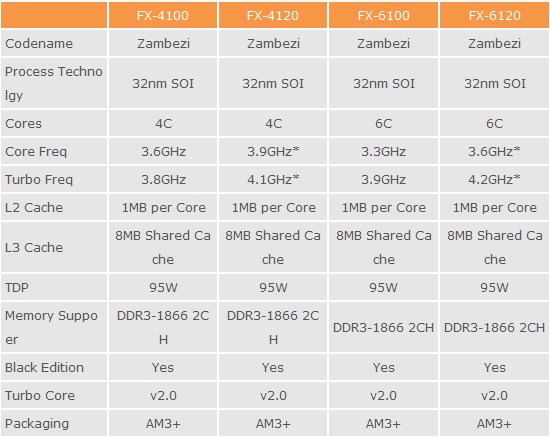
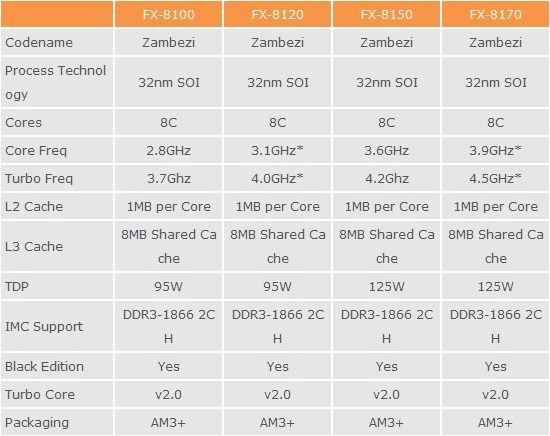
کمپانی AMD تاریخ 19 سپتامبر را برای عرضه پردازنده های سری FX اعلام کرد


تصویر


تصویر


AMD در تازیخ 19* سپتامبر سال جاری میلادی پردازنده های 8 هسته ای FX-8100 و FX-8150 همچنین پردازنده های 6 هسته ای FX-6100 و 4 هسته ای FX-4100 را عرضه خواهد کرد.

برنامه زمانی توزیع پردازنده های قدرتمند تر از این سری کوارتر اول اول سال اینده میلادی خواهد بود که پردازنده FX8170 جایگزین FX 8150 و پردازنده FX8120 جایگزین FX 8100 و FX 6120 جایزگین FX6100 ونهایتا FX4120 جایزگین FX4100 خواهد شد.

به کمک این برنامه می توانید پردازنده amd خود را در محیط ویندوز اورکلاک کنید

نرم افزار ارایه شده توسط AMD جهت اورکلاک در محیط ویندوز

امکانات برنامه :
  • تغییر فرکانس هسته های پردازنده های AMD ، باس و PCI-E
  • تغییر ضریب هسته های پردازنده های AMD و لینک HT
  • تغییر ولتاژهای CPU ، حافظه ، NB PCI-E ، NB ، VTT و CPU HT
  • مانیتورینگ دما ، فرکانسها ، ضریب ، ولتاژها و در صورت پشتیبانی فرکانس هسته و حافظه کارت گرافیکی
  • انجام محاسبات سنگین بروی هسته های پردازنده جهت آزمایش پایداری طی زمان تعیین شده
  • اورکلاک بصورت مرحله ای و تعیین شده برای مبتدیان
  • اورکلاک سیستم بصورت اتوماتیک از طریق تنظیم اتوماتیک مقادیر و انجام آزمایش بر اساس شرایط موجود (Auto Clock)


دانلود در ادامه مطلب

دانلود برنامه SetFSB

SetFSB نرم افزاری معروف و حرفه ای می باشد که برای تغییر فرکانس FSB ، حافظه و PCI-E بصورت آنی و در محیط ویندوز توسط تغییر فرکانس PLL (تولید کننده Clock مادربرد) بکار می رود.

* جهت اطلاع از اینکه چه مادربردهایی توسط این نرم افزار پشتیبانی می شوند به فایل setfsb.txt مراجعه کنید.

دانلود در ادامه مطلب

در این قسمت قصد داریم آپدیت کردن بایوس مادربرد های فاکسکان را آموزش دهیم . پس با ما همراه باشید !

با استفاده  FOX LiveUpdate  و SuperUpdate که از نرم افزار های آپدیت بایوس (از طریق ویندوز) می باشند می توانید به راحتی بایوس مادربرد خود را Update  کنید که البته ما آپدیت بایوس رو از طریق FOX LiveUpdate که متعلق به خود فاکسکان می باشد را توصیه میکنیم .

در مرحله اول باید از ورژن بایوس مادربرد خود اطلاع پیدا کنیم برای اینکار میتوانیم از دو راه حل ساده استفاده کنیم .

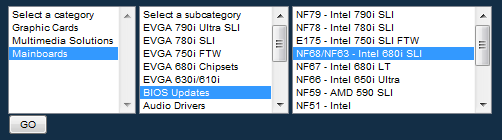
برای دریافت فایل بایوس مادربردهای EVGA ابتدا باید در سایت EVGA.com عضو شوید. پس از عضویت و ورود به سایت به قسمت Download Drivers رفته و مطابق عکس زیر در قسمت سمت چپ گزینه Mainboard، در قسمت وسط گزینه BIOS Updates و در قسمت سمت راست مدل مادربرد خود را انتخاب کنید .
اپدیت بایوس مادربرد

در این قسمت قصد آموزش دادن آپدیت کردن بایوس مادربرد های ECS یا همان Elite Group داریم . این کار به روش های مختلفی انجام می شود که ما در اینجا به آموزش سه روش از آن ها می پردازیم : 


صفحات وبلاگ